کلیدهای حروف‌چینی:

فتحه: Shift + A

ضمه: Shift + S

کسره: Shift + D

تشدید ( ّ ): Shift + F

تنوین نصب (اً): Shift + Q

تنوین رفع (اٌ): Shift + W

تنوین جر (اٍ): Shift + E

ویرگول: Shift + T

نقطه ویرگول: Shift + Y

همزه (ء): Shift + M

همزه (أ): Shift + N

همزه (إ):  Shift + B

همزه (ؤ):  Shift + V

های غیرملفوظ: Shift + I یا Shift + Z یا Shift + G

ویرگول وارونه (,):Shift + U

ساکن: 0250 + Alt (البته به یاد داشته باشید که هم زمان باید کلید  Alt را گرفته و خیلی سریع عدد 0250 را از صفحه اعداد فشار دهید)

منبع:http://virastkar.blogfa.com/

تنظیم زمان برای خاموشی اتوماتیک کامپیوتر

ممکن است این مسئله برای شما نیز پیش آمده باشد که دوست داشته باشید سیستم خود را به حالتی تنظیم کنید که به فرض پس از یک ساعت به شکل اتوماتیک خاموش شود. برای این کار راه های مختلفی همانند استفاده از نرم افزارهای متفرقه وجود دارد ، اما ویندوز XP نیز امکان این کار را به شکلی مخفی داراست! بدین شکل که با یک عمل ساده میتوان تایمری را ظاهر کرد که بسته به زمان دلخواه شما سیستم را خاموش خواهد کرد. در این ترفند قصد داریم به معرفی این ترفند که بسیاری از آن بی خبرند بپردازیم.

برای اینکار:
از منوی Start وارد Run شده و عبارت زیر را وارد نمایید:


  Shutdown -s -t TIME


دقت کنید که به جای عبارت TIME زمان دلخواهی که میخواهید سیستم پس از آن خاموش شود را بر حسب ثانیه وارد نمایید.
به عنوان مثال قصد داریم تا کامپیوتر یک ساعت دیگر به شکل اتوماتیک خاموش شود ، برای این کار کافی است عبارت Shutdown -s -t 3600 را در Run وارد نموده و نهایتأ Enter بزنیم.

تبدیل اعداد انگلیسی به فارسی

تبدیل اعداد انگلیسی به فارسی در ویندوز XP به Control Panel رفتـــه و Regional and Language Options را باز کنید. در برگـــه‌ی Regional Options زبان فارسی را انتخاب نموده و کلید Customize را بزنید. در صفحه‌ی Numbers در قسمت Digit Substitution گزینه National را انتخاب کرده و تأیید نهایی را بزنید.
منبع خبر :   کارشناسی سنجش و ارزشیابی تحصیلی ناحیه ۲

فرمان های مفید برای استفاده در Run

با استفاده از کلیدهای ترکیبی Win+R و یا رفتن به منوی استارت وارد محیط Run شوید.
حال کافی است هر یک از این کدها را در آنجا وارد کنید:

REGEDIT
با تايپ این دستور رجيستری ويندوز باز ميشود وبا استفاده از ان متوانيد قسمت های مختلف ويندوز را بنا به سليقه و خواست خود تغيير دهيد .متذکر می شويم در رجيستری چيزی را که نميدانيد حذف يا تغيير ندهيد .

CMD
با تايپ اين دستور محيط سيستم عامل داس روبروی شما ظاهر می شود و می توانيد فرمان های خود را برای اين سيستم عامل تايپ نماييد.

PERFMON
با تايپ اين دستور برنامه سيستم مانيتور اجرا می شود و در آن جزيياتی در مورد فضای اشغال شده از رم و يا مقدار بازدهی سی پی یو و همچنين مقدار اطلاعات خواننده شده از هارد را برای شما به صورت نمودار بيان می نمايد.

SYSEDIT
با تايپ اين دستور ويرایشگر فايل های سيستمی اجرا می شود و می توانيد آنها را ويرايش نماييد .متذکر ميشويم در صورت تغييرات اشتباه ممکن است سيستم شما بالا نيايد .

FIREWALL
با تايپ اين دستور می توانيد ديواره آتش ويندوز خود را فعال ويا غير فعال کنيد . فعال بودن ديواره آتش برای امنيت در شبکه ونيز جلوگيری از ورود هکرها به سيتم شما بسيار موثر است.

Drwtsn32
با تايپ اين دستور برنامه دکتر واتسون اجرا می شود اين برنامه در گزارش و همچنين عيب يابی مشکلات نرم افزاری بسيار مفيد می باشد .

NTBACKUP
با تايپ اين دستور برنامه گرفتن نسخه پشتيبان بر روی سيستم شما اجرا شده و می توانيد از سيستم خود نسخه پشتيبان تهيه نماييد .

DISKMGMT
با تايپ اين دستور برنامه مديريت ديسک شما اجرا شده و می توانيد با استفاده از آن ديسک سخت خود را مديريت نماييد ويا هر يک از پارتيشن ها را حذف نماييد .

DEVMGMT
با تايپ اين دستور ميتوانيد سخت افزار های نصب شده بر روی سيستم خود را بازبينی نماييد و يا يک از آنها را حذف و يا نصب نماييد .

EDUCEDIT
با تايپ اين دستور می توانيد يک کاراکتر بسازيد و يا يک کاراکتر را ويرايش نما ييد.

MSCONFIG
با تايپ اين دستور ميتوانيد نرم افزارهای را که در هنگام بالا آمدن سيستم بر روی قسمت سيستم ترايي ويندوز قرار می گيرند غير فعال کنيد .ضمنا اگر سيستم شما دير Shut Down می شود به اين قسمت سری بزنيد.

نرم افزارهای لازم جهت تهیه محتوای الکترونیکی


برای انجام پروژه های تولید محتوای الکترونیکی نمی توان مجموعه نرم افزار

خاصی را منحصر به فرد دانست.

در تولید محتوای الکترونیکی نیاز به تولید موارد زیر است که برای هر یک نرم

افزاری به عنوان پیشنهاد به شما معرفی می شود:

۱- متن: Acrobat reader, PowerPoint, Presenter

۲- عکس: SnagIt, Photoshop, photoimpact

۳- انیمیشن: Flash, Swishmax,Captivate

۴- فیلم:Camtasia, Captivate

۵- صدا: SoundBooth, Sound Fourge, Audition, Captivate

۶- لوگو یا آرم: Xara3D, Flash

۷- اسلاید: PowerPoint, Captivate, Director

۸- آزمون: Captivate, Camtasia, Quiz builder, Elearning builder

۹- صفحه بندی و تولید اتوران:Captivate, Mutimedia Builder, Autorun Enterprise

10- برنامه قابل نصب: Install Shield

11- ...

انتخاب با شماست.

شاید با نرم افزاری به غیر از نرم افزارهای فوق هم بتوانید بهترین کار را

تولید کنید.

معنای شماره های اعلام خطا( error ) در رایانه

۶۰۰. اگر سيستم در حال شماره گيري باشد و دوباره شماره گيري نماييد اين خطا نمايش داده مي شود .
601 . راه انداز Port بي اعتبار مي باشد .
602 . Port هم اكنون باز مي باشد براي بسته شدن آن بايد كامپيوتر را مجددا راه اندازي نمود.
603 . بافر شماره گيري بيش از حد كوچك است .
604 . اطلاعات نادرستي مشخص شده است .
605 . نمي تواند اطلاعات Port را تعيين كند .
606 . Port شناسايي نمي شود .
ادامه نوشته

سايت هاي مربوط به تحقيق و پژوهش :

۱-ارتباطات                                  http://ertebatat82.blogfa.com

3-جامعه اطلاعاتي                           is.blogfa.com

4-تست زبان انگليسي و متون تخصصي ارتباطات

                                  www.testzaban.persianblog.com

ادامه نوشته

چگونه نرم افزار مورد نیازم را پیدا کنم؟

چگونه نرم افزار مورد نیازم را پیدا کنم؟
دسته بندی مطالب کجاست؟
لینک دانلود کجاست؟
چگونه فایل مورد نظرم را دانلود کنم؟
رمز عبور چیست؟ رمز عبور کجاست؟
چگونه به صورت نامحدود و رایگان از نرم افزار استفاده کنم؟

 چگونه نرم افزار مورد نیازم را پیدا کنم؟


راحت ترین و سریع ترین راه برای پیدا کردن آن چیزی که در fdl دنبال آن هستید جعبه جستجوی بالای سایت است. پس اولین کاری که میکنید اسم نرم افزار مورد نظرتان را در جعبه جستجوی بالای سایت (بالای سایت سمت چپ) تایپ میکنید و کلید Enter از صفحه کلید را تایپ میکنید.( مانند تصویر زیر )


دسته بندی مطالب کجاست؟

دسته بندی مطالب در سمت راست سایت در تمامی صفحات سایت وجود دارد. کافیست بر روی دسته مورد نظر خود کلیک کنید تا در صفحه جدید لیست مطالب آن دسته به نمایش دربیاید.سپس کافیست بر روی عنوان هر مطلب کلیک کنید تا به صفحه خود مطلب وارد شوید.


لینک دانلود کجاست؟


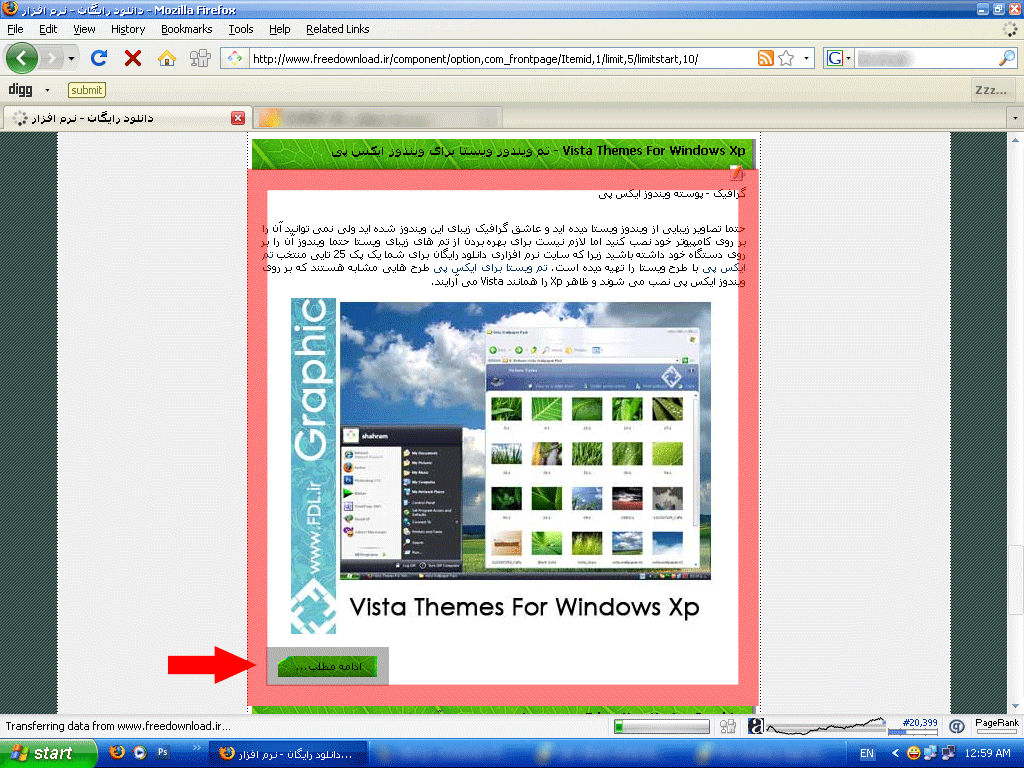
بله, لینک دانلود در ادامه مطلب هر کدام از مطالب وحود دارد. یعنی شما در صفحه اصلی لینک دانلودی مشاهده نمیکنید. برای دیدن لینک دانلود کافیست بر روی لینک ادامه مطلب در پایین سمت چپ مربوط به هر مطلب ( مانند تصویر زیر) کلیک کنید تا به ادامه مطلب بروید و لینک دانلود و رمز عبور را ببینید.


چگونه فایل مورد نظرم را دانلود کنم؟


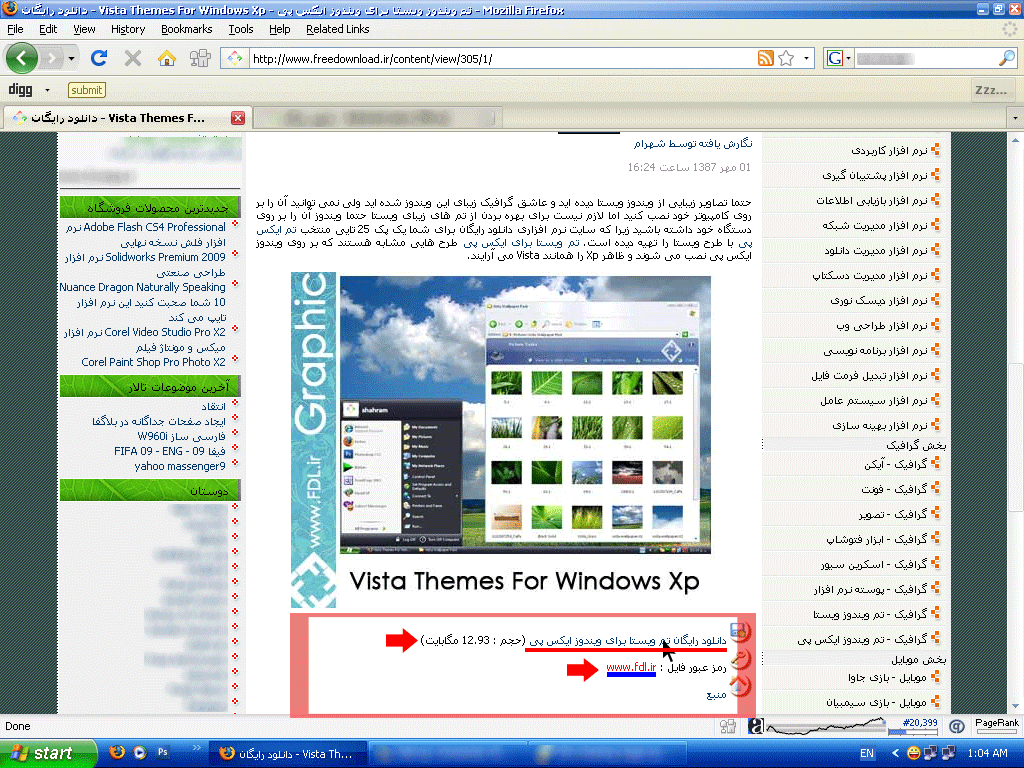
به طور کلی درون هر مطلب پس از توضیحاتی که داده میشود لینک دانلود و رمز عبور و اطلاعات ضروری مربوط به نحوه دانلود هر مطلب توضیح داده میشود( مانند تصویر زیر) برای دانلود هر فایلی که قرار داده میشود کافی است بر روی لینک (یا لینکها) که این آیکن در سمت راست آن است کلیک کنید تا دانلود فایل توسط نرم افزار مدیریت دانلود شما ( ما به شما Internet Download Manager را پیشنهاد میکنیم) آغاز شود. بدلیل اینکه سرعت کاربران ایرانی کم است و احتمال قطع ارتباط وجود دارد خواهش میکنیم که حتما از نرم افزار مدیریت دانلود که قابلیت Resume (دانلود از ادامه) را دارند استفاده کنید.


رمز عبور چیست؟ رمز عبور کجاست؟


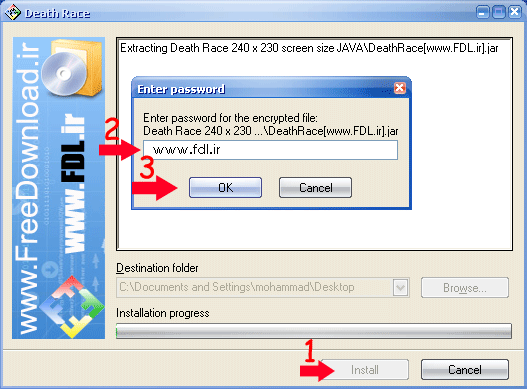
هنگامی که فایلی را به طور کامل دانلود میکنید و بر روی آن کلیک میکنید تا اجرا شود بر روی کلید Install کلیک میکنید , از شما رمز عبور با کادر Enter password خواسته میشود. حالا این رمز عبور چیست و کجاست؟
رمز عبور تمامی مطالب www.fdl.ir است. یعنی شما باید عینا وارد کنید : www.fdl.ir . نیازی نیست برای یافتن رمز عبور وارد این آدرس شوید بلکه فقط کافیست این متن را وارد کنید و Enter را از صفحه کلید بزنید.
در 2 جا رمز عبور نوشته شده است.
1 - در ادامه مطلب (مانند تصویر بالا)
2 - در فایل دانلود شده (مانند تصویر زیر)


نکته : در مطالب قدیمی به جای www.fdl.ir رمز عبور www.freedownload.ir است.پس در این مورد دقت کنید.

چگونه به صورت نامحدود و رایگان از نرم افزار استفاده کنم؟

همانطور که می دانید سایت FDL یک سایت رایگان است اما حتما برای شما اتفاق افتاده است که بعضی از نرم افزار ها و یا بازی های سایت را دانلود کرده باشید و به صورت محدود باشد.
اگر کمی دقت کرده باشید این اتفاق برای شما نخواهد افتاد زیرا در تمام فایل های موجود در سایت فیل متنی به نام Readme وجود دارد که توضیحاتی در مورد نحوه کرک یا وارد کردن سریال نامبر برنامه به سه زبان انگلیسی، فارسی و فینگلیش داده شده است.

ثبت ایمیل


۱-قبل از هر کاری در جستجو گر گوگل انگلیش گوگلرا به انگلیسی نوشته اینتر را بزنید از سایتهای بدست امده اولین سایت راانتخاب و مراحل زیر را انجام دهید:

ادامه نوشته